
클로드 앱에서 시작
Claude Desktop 앱은 브라우저 없이 데스크톱에서 바로 사용하는 클로드예요 클로드 데스크톱 앱에서 대화만으로 앱을 만들고 배포해 보세요
Claude Desktop 앱 설치
아직 클로드 데스크톱 앱이 없다면, claude.ai/download에서 운영체제(macOS · Windows)에 맞는 설치 파일을 받아 설치해요.
앱을 열고 Claude 계정으로 로그인하면 준비 끝이에요.
Customize 페이지로 이동
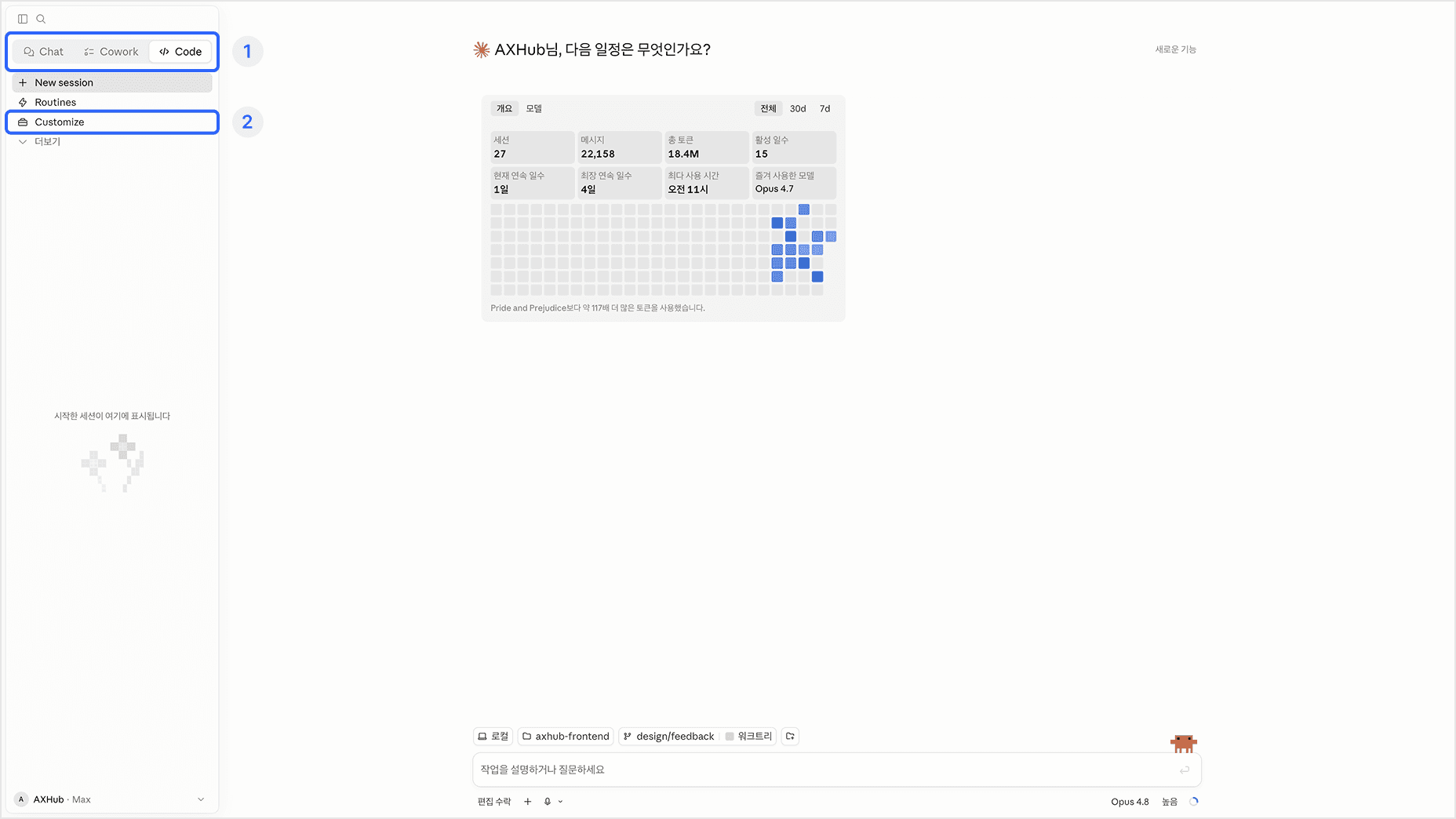
앱을 처음 들어오면 좌측 상단 탭이 Chat으로 되어있을 거에요. Code 탭으로 이동해 주세요.
이제 하위메뉴에서 Customize를 클릭해주세요.
마켓플레이스 추가
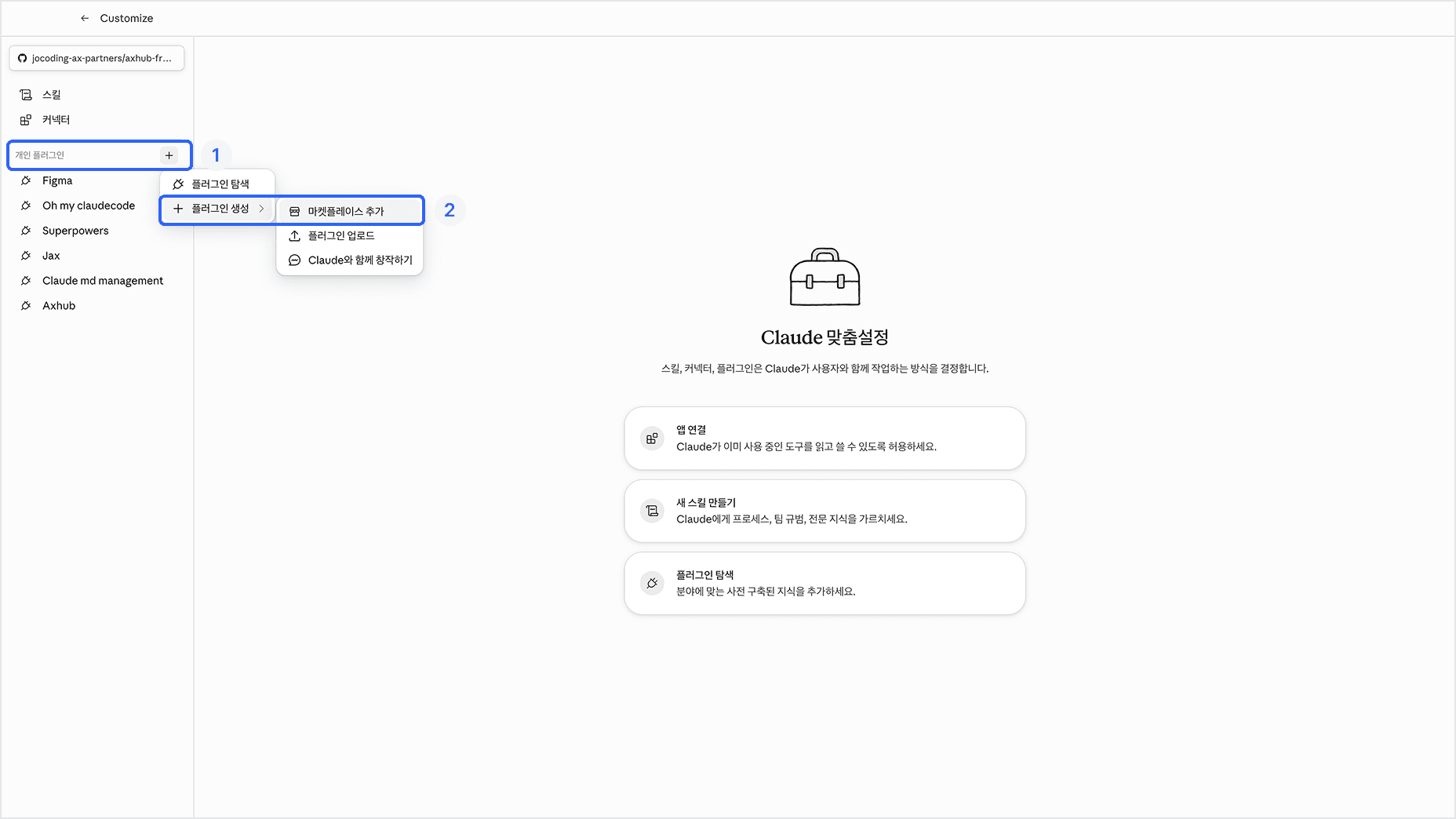
Customize 페이지로 이동했다면, 개인 플러그인 우측의 “+” (플러그인 추가) 버튼을 클릭해 주세요.
차례대로 플러그인 생성, 마켓플레이스 추가 버튼을 클릭합니다.
마켓플레이스 추가 모달에서 저장소에서 추가를 클릭해 주세요.
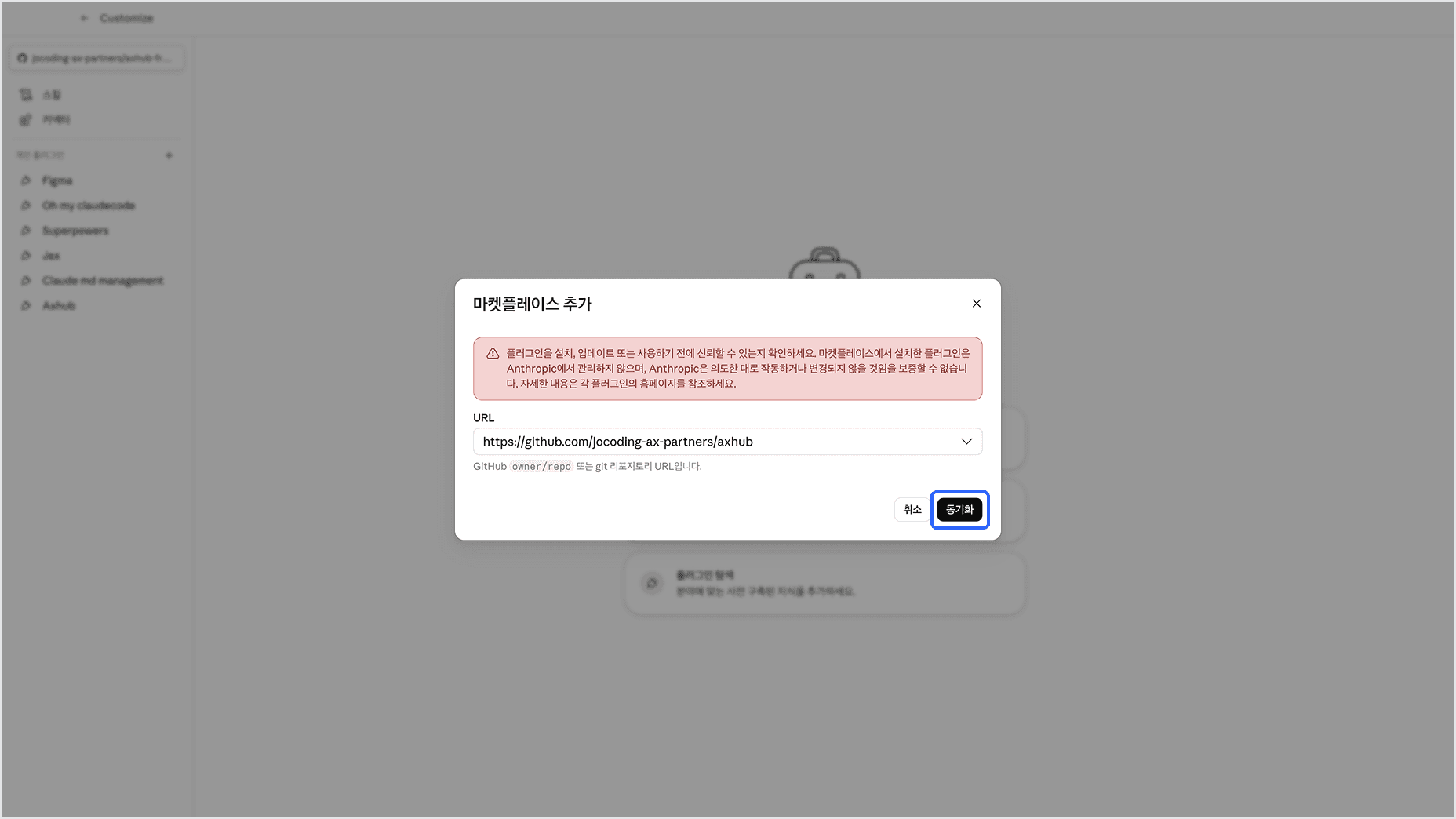
그리고 URL 입력창에 아래 주소를 복사하여 붙여 넣어주세요.
https://github.com/jocoding-ax-partners/axhub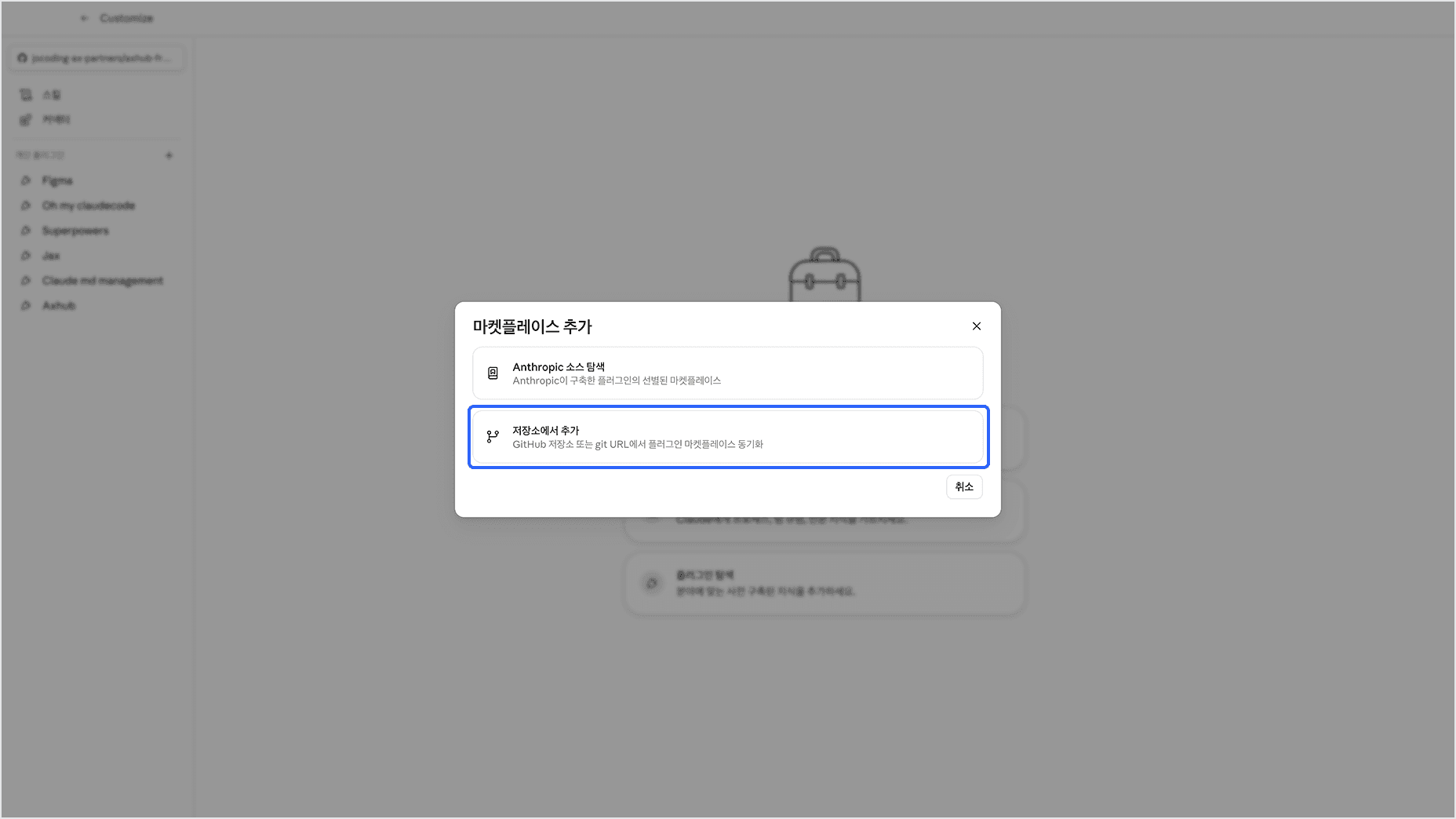
URL 주소를 확인한 뒤, 동기화 버튼을 눌러주세요.
AXHub 플러그인 설치
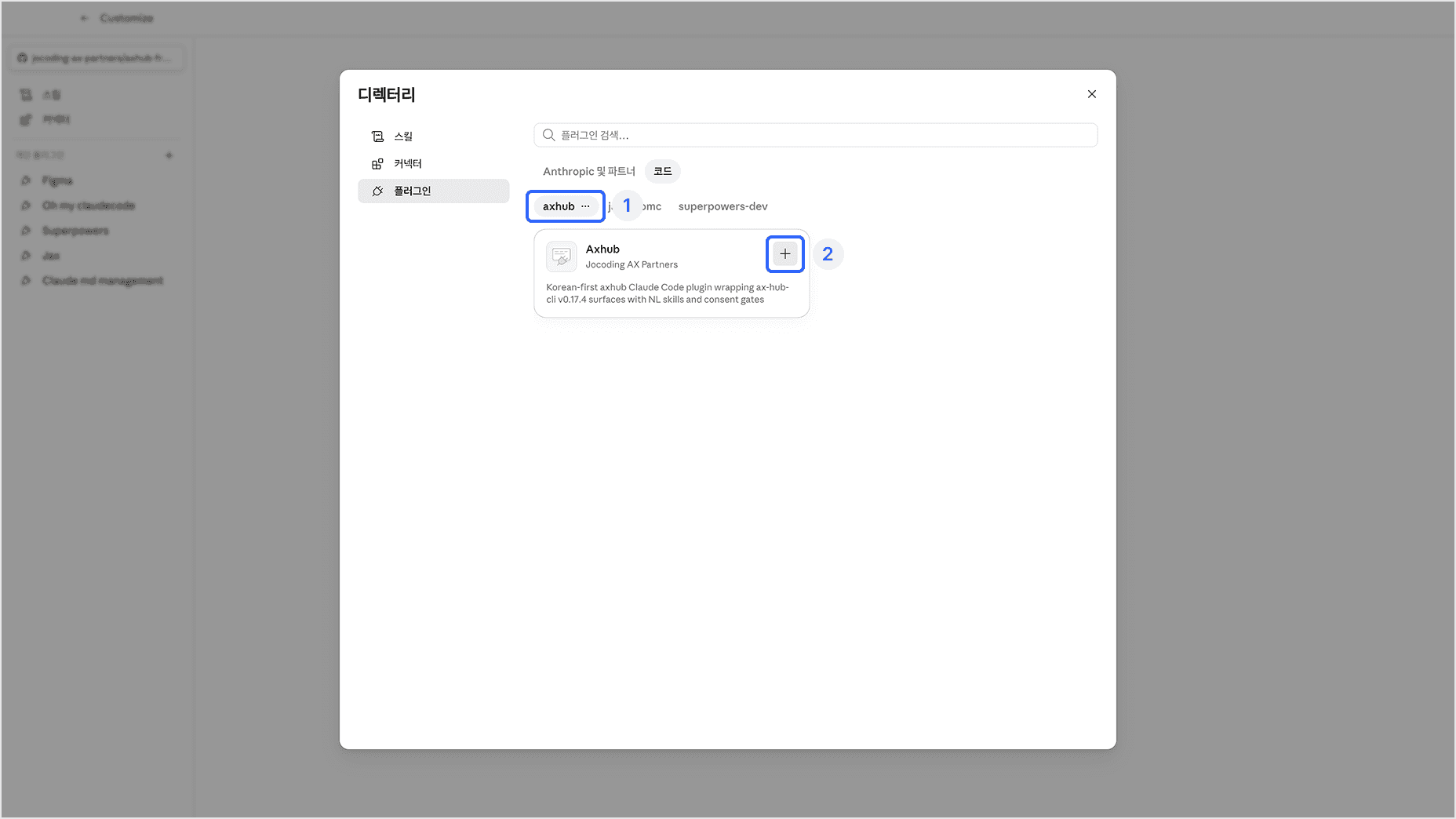
“+” 버튼을 누르면 플러그인이 설치됩니다.
이제 디렉터리 모달 > 플러그인 > 코드에서 AXHub 플러그인을 찾을 수 있어요.
“...” 버튼을 눌러 업데이트를 확인할 수 있어요.
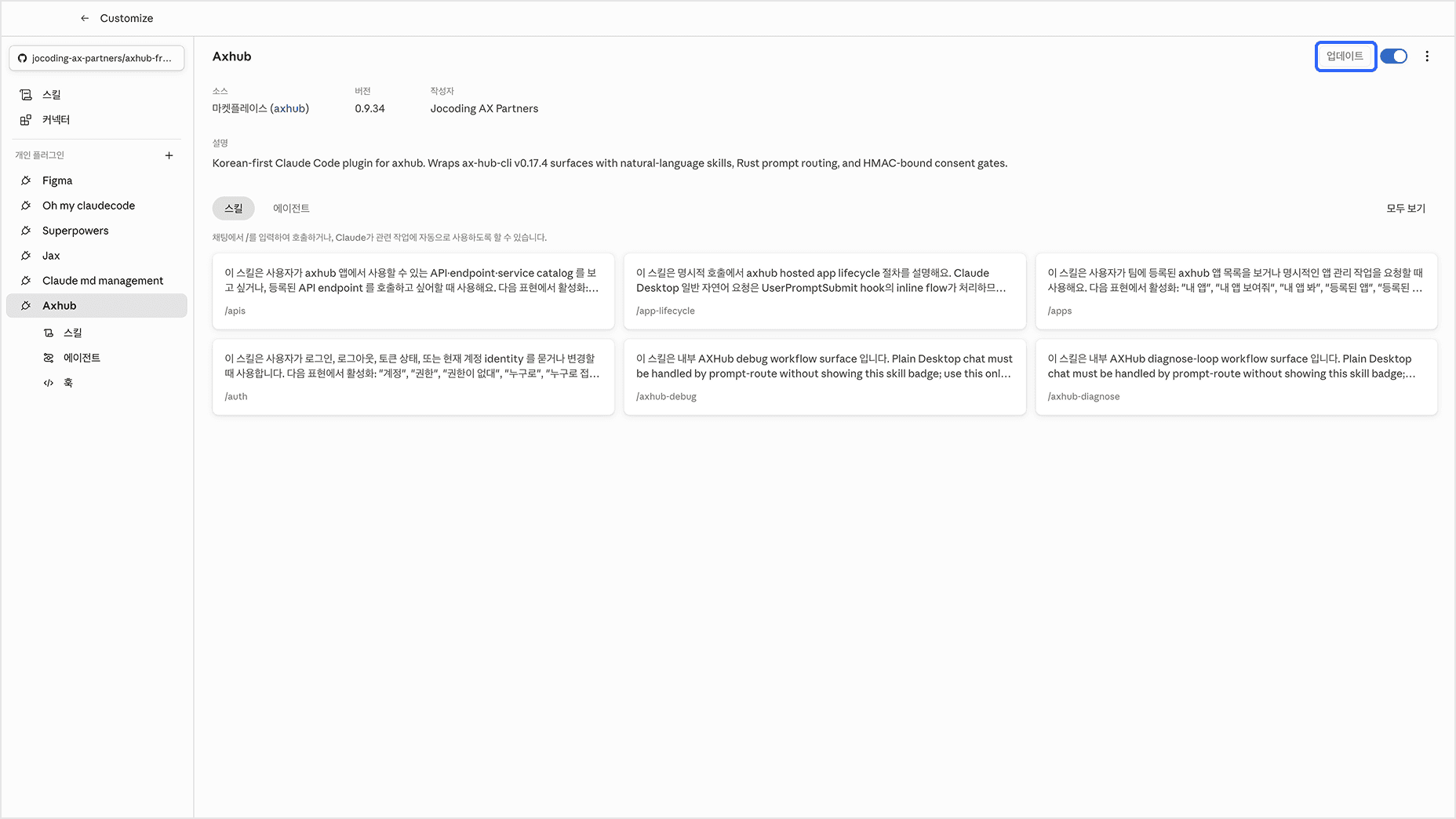
플러그인 페이지에서 업데이트 버튼이 켜져있다면, 클릭해서 업데이트를 진행해 주세요.
대화 시작
준비가 모두 끝났습니다! Code 탭에서 클로드에게 “온보딩 해줘” 라고 부탁해 보세요.
온보딩 해줘