
앱 만들고 배포하기
웹 콘솔 · Claude Desktop · ChatGPT Desktop · 터미널 중 편한 방법으로 첫 앱을 만들어 배포까지 끝내요.
이 문서를 따라 하면 첫 앱을 만들어 배포까지 끝나요.
네 가지 방법 중 편한 것 하나만 고르면 되고, 어느 쪽이든 결과는 같아요.
템플릿 코드가 담긴 GitHub 저장소와, 접속 주소가 있는 앱이 생겨요.
공통 준비물
- AxHub 계정 — AxHub를 쓰는 회사의 구성원이어야 해요. 계정이 없다면 소속 회사의
tenant_admin(회사의 AxHub를 관리하는 사람)에게 초대를 요청하세요. - GitHub 계정 — 앱 코드는 GitHub에 저장돼요. axhub GitHub App을 설치할 수 있는 개인 계정이면 되고, 회사 조직(org) 계정이어도 돼요.
Claude Desktop · ChatGPT Desktop 방법은 각 앱이 필요해요 — 각 탭에서 설치부터 안내해요. 터미널 방법은 axhub CLI만 있으면 돼요.
만드는 방법 고르기
브라우저만 있으면 돼요. AxHub 웹 콘솔의 앱 만들기 페이지에서 템플릿을 고르고 완료를 한 번 누르면, 저장소 생성부터 첫 배포까지 AxHub가 알아서 해요.
기본 정보 입력
앱 메뉴에서 앱 만들기를 누르고, 맨 위 기본 정보의 세 칸을 채워요.
앱 이름부터 입력하면 그 이름을 바탕으로 서브 도메인과 슬러그가 자동으로 채워져요. 마음에 안 들면 각 칸을 직접 고치면 돼요.
| 항목 | 무엇인가요 | 규칙 |
|---|---|---|
| 앱 이름 | 동료가 알아볼 표시 이름이에요 | 1~100자, 한글도 OK |
| 서브 도메인 | 앱에 접속할 인터넷 주소예요 — {서브도메인}.{회사}.axhub.ai 형태로 만들어져요 | 영문 소문자로 시작, 소문자 · 숫자 · 하이픈, 2~32자 |
| 슬러그 | 회사 안에서 앱을 구분하는 짧은 영문 이름이에요. 관리 화면과 명령어에서 이 앱을 가리킬 때 써요 | 영문 소문자로 시작, 소문자 · 숫자 · 하이픈, 3~50자 |
앱 이름을 한글로 적으면 서브 도메인 · 슬러그가 자동으로 채워지지 않아요. 그 두 칸은 영문으로 직접 입력하세요. (예: 이름 내 할일 → 서브 도메인 · 슬러그 my-todo)
템플릿 고르기
어떤 코드로 시작할지 고르는 단계예요. 고른 템플릿의 코드가 새 저장소에 그대로 들어가서, 빈 화면이 아니라 이미 동작하는 앱으로 시작해요.
| 템플릿 | 어떤 앱에 좋아요 |
|---|---|
| Vite + React SPA | 화면만 있는 앱 — 가장 빠른 시작이에요. 브라우저에서만 돌지만 외부 API를 불러오는 건 가능해요 |
| Next.js App Router | 화면과 서버가 함께 필요한 앱 — 서버에서 데이터를 읽고 저장할 수 있어요 |
| Astro | 글이 중심인 사이트 · 블로그 — 기본은 고정된 화면이고, 필요한 부분만 움직이게 해요 |
고민되면 — 화면+서버가 함께 필요한 웹앱은 Next.js App Router, 가벼운 단일 화면 위주면 Vite + React SPA로 시작하면 무난해요.
Git 저장소 연결
앱 코드를 둘 GitHub 저장소를 만드는 단계예요.
GitHub App 설치 (처음 한 번)
저장소 이름 정하기
같은 이름의 저장소가 이미 있으면 실패해요(repo_exists). 다른 이름으로 다시 시도하세요.
완료 — 한 번에 배포까지
완료를 누르면 진행 화면이 뜨고, 아래 순서로 자동 진행돼요. 중간에 뭘 더 누를 필요는 없어요.
앱 생성 → 저장소 생성 → 템플릿 코드 넣기 → 연결 → 배포끝나면 개발중 탭으로 이동하고 앱 주소(URL)가 생겨요.
Claude Desktop은 브라우저를 열지 않고 컴퓨터에서 바로 쓰는 클로드 앱이에요. 여기에 axhub 플러그인을 설치해 두면, 대화만으로 앱을 만들고 배포까지 할 수 있어요. 설치는 처음 한 번만 하면 돼요.
Claude Desktop 앱 설치
아직 클로드 데스크톱 앱이 없다면, claude.ai/download에서 내 컴퓨터의 운영체제(macOS · Windows)에 맞는 설치 파일을 받아 설치해요. 앱을 열고 Claude 계정으로 로그인하면 준비 끝이에요.
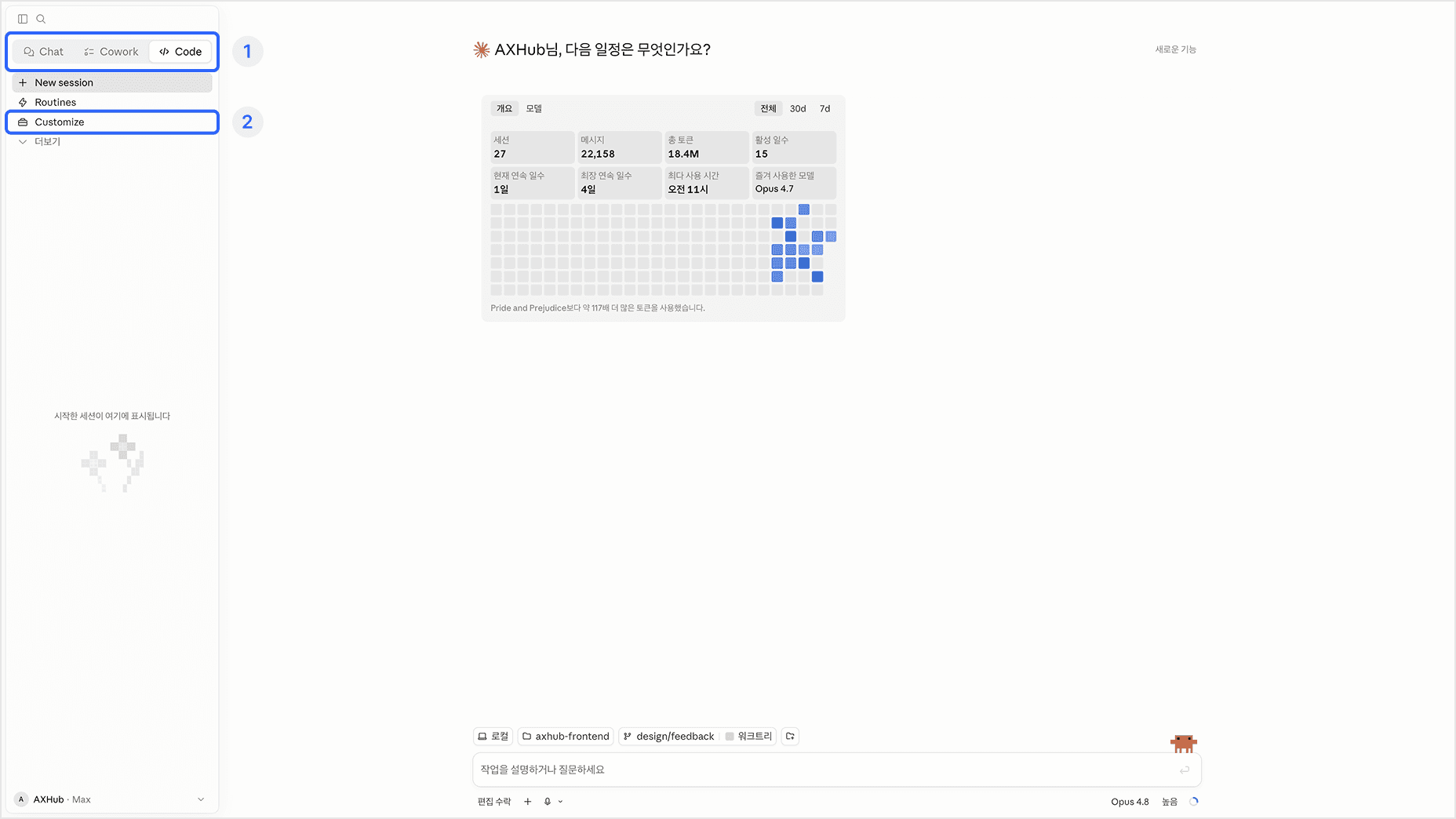
Customize 페이지로 이동
플러그인을 관리하는 화면으로 가는 단계예요.
앱을 처음 열면 좌측 상단 탭이 Chat으로 되어 있을 거예요. Code 탭으로 이동한 뒤, 하위 메뉴에서 Customize를 클릭해요.
마켓플레이스 추가
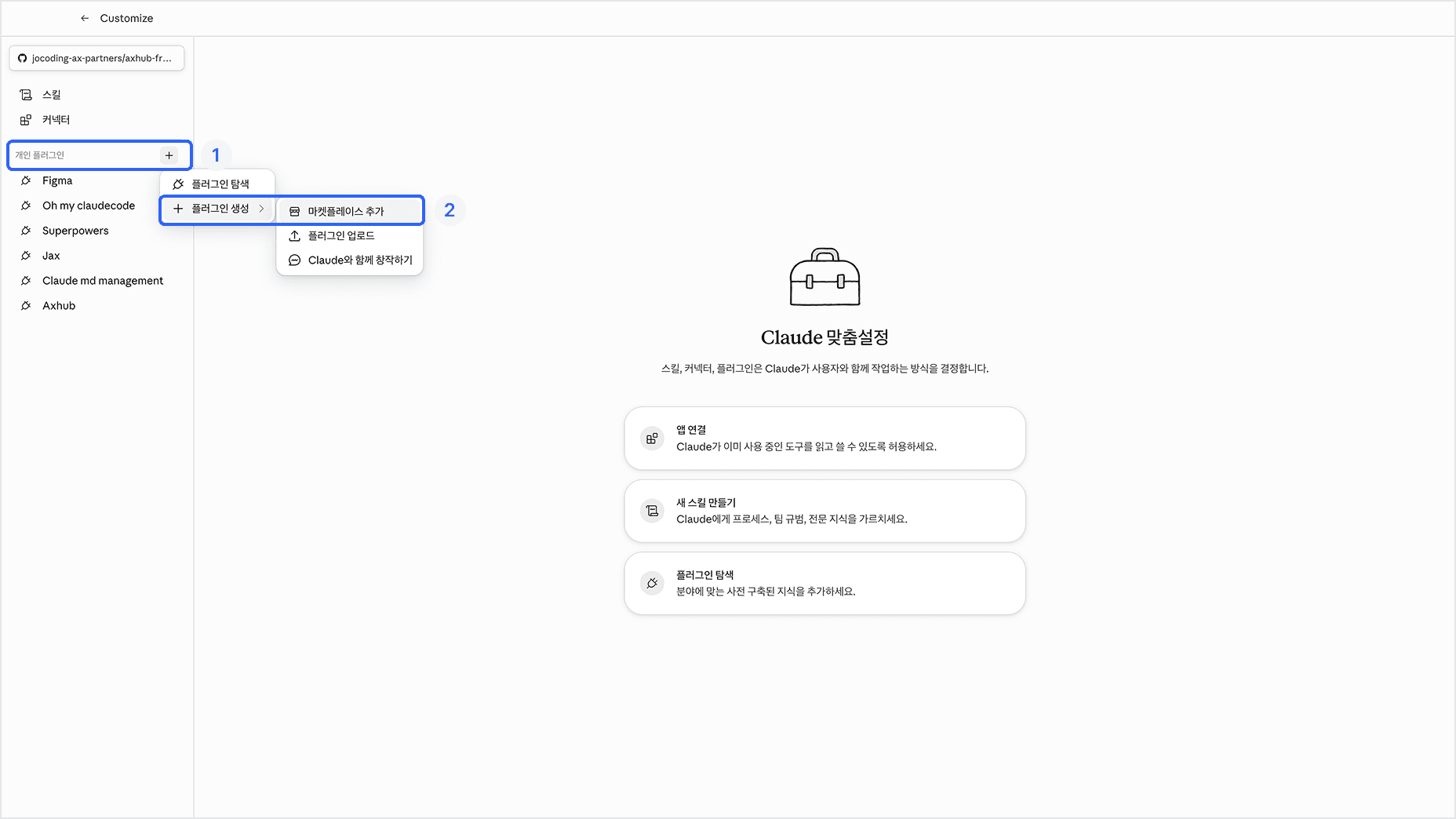
axhub 플러그인이 들어 있는 창고(마켓플레이스)를 클로드에 등록하는 단계예요.
Customize 페이지에서 개인 플러그인 우측의 "+" (플러그인 추가) 버튼을 클릭하고, 차례대로 플러그인 생성, 마켓플레이스 추가 버튼을 클릭해요.
마켓플레이스 추가 모달에서 저장소에서 추가를 클릭하고, URL 입력창에 아래 주소를 복사해 붙여 넣어요.
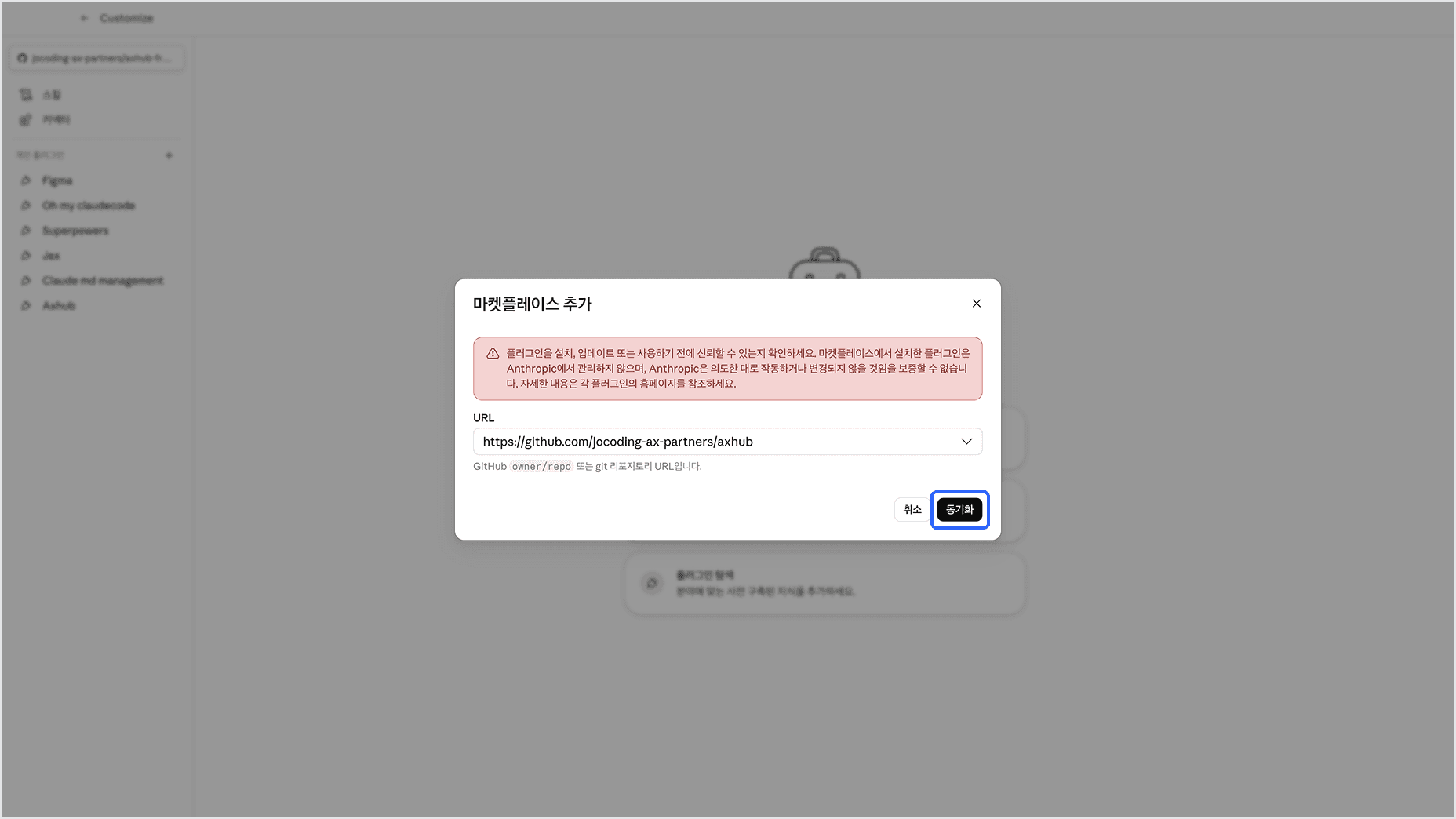
https://github.com/jocoding-ax-partners/axhub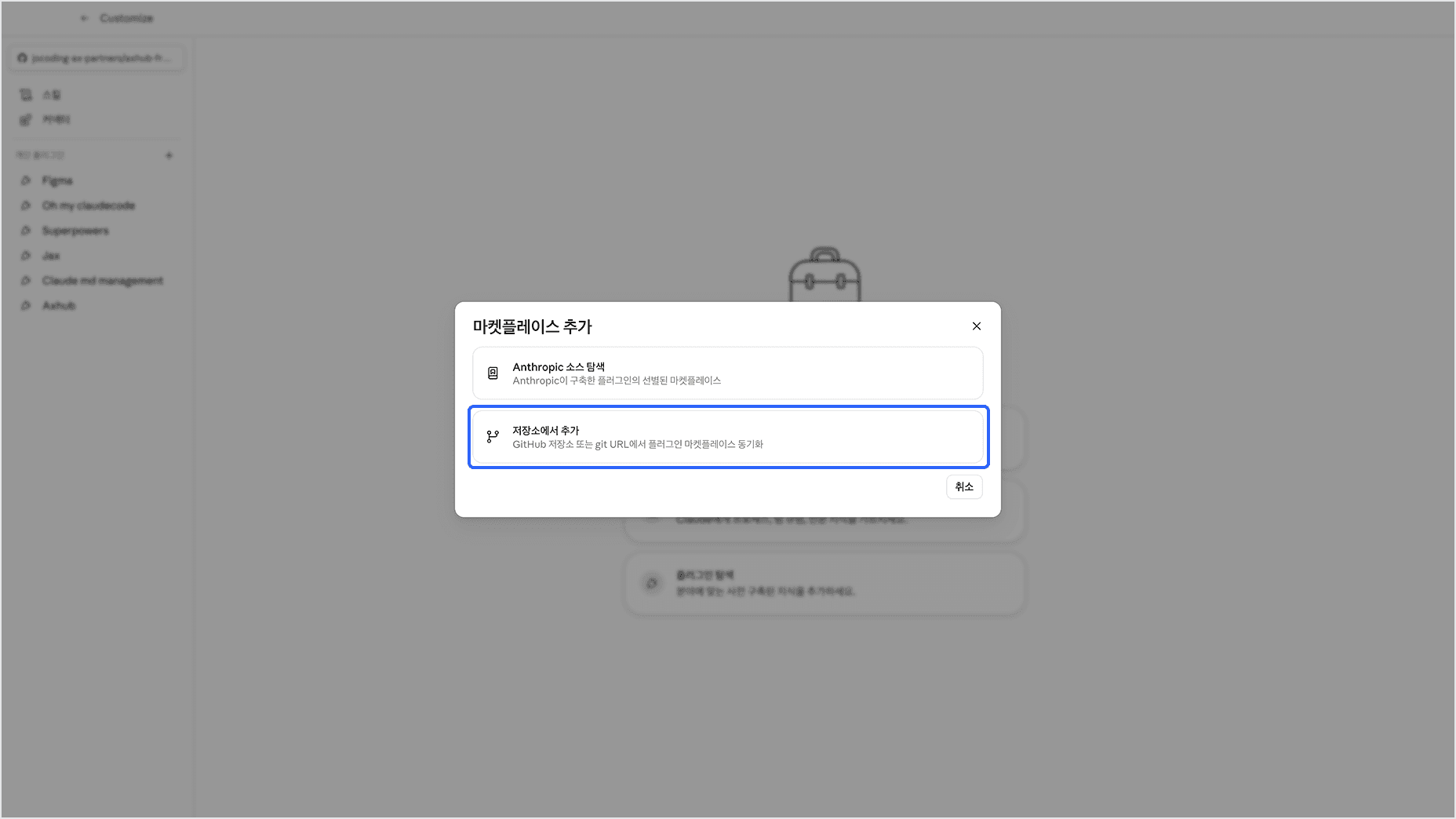
URL 주소를 확인한 뒤, 동기화 버튼을 눌러요.
AXHub 플러그인 설치
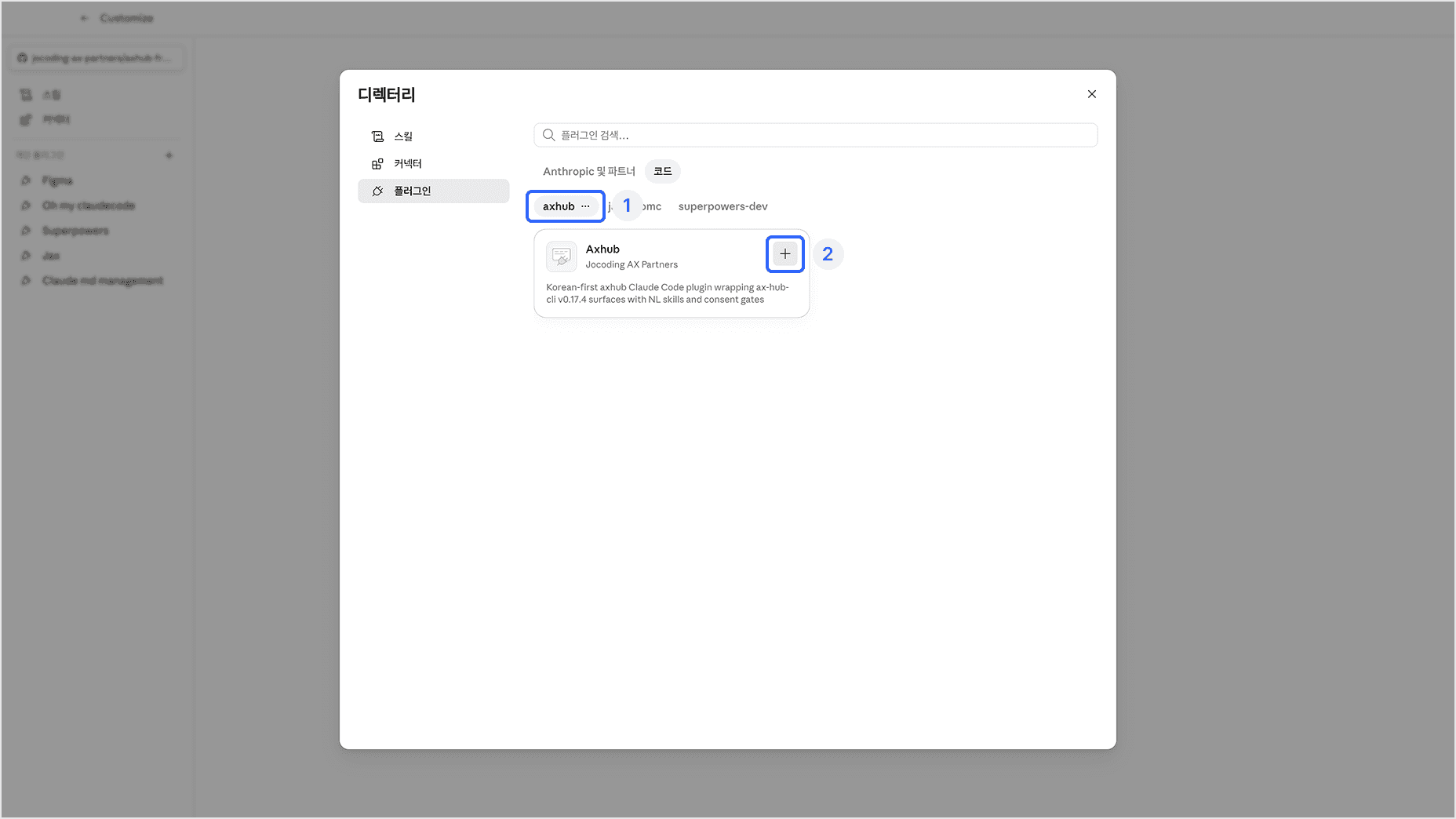
등록한 창고에서 AXHub 플러그인을 실제로 설치하는 단계예요. "+" 버튼을 누르면 플러그인이 설치돼요.
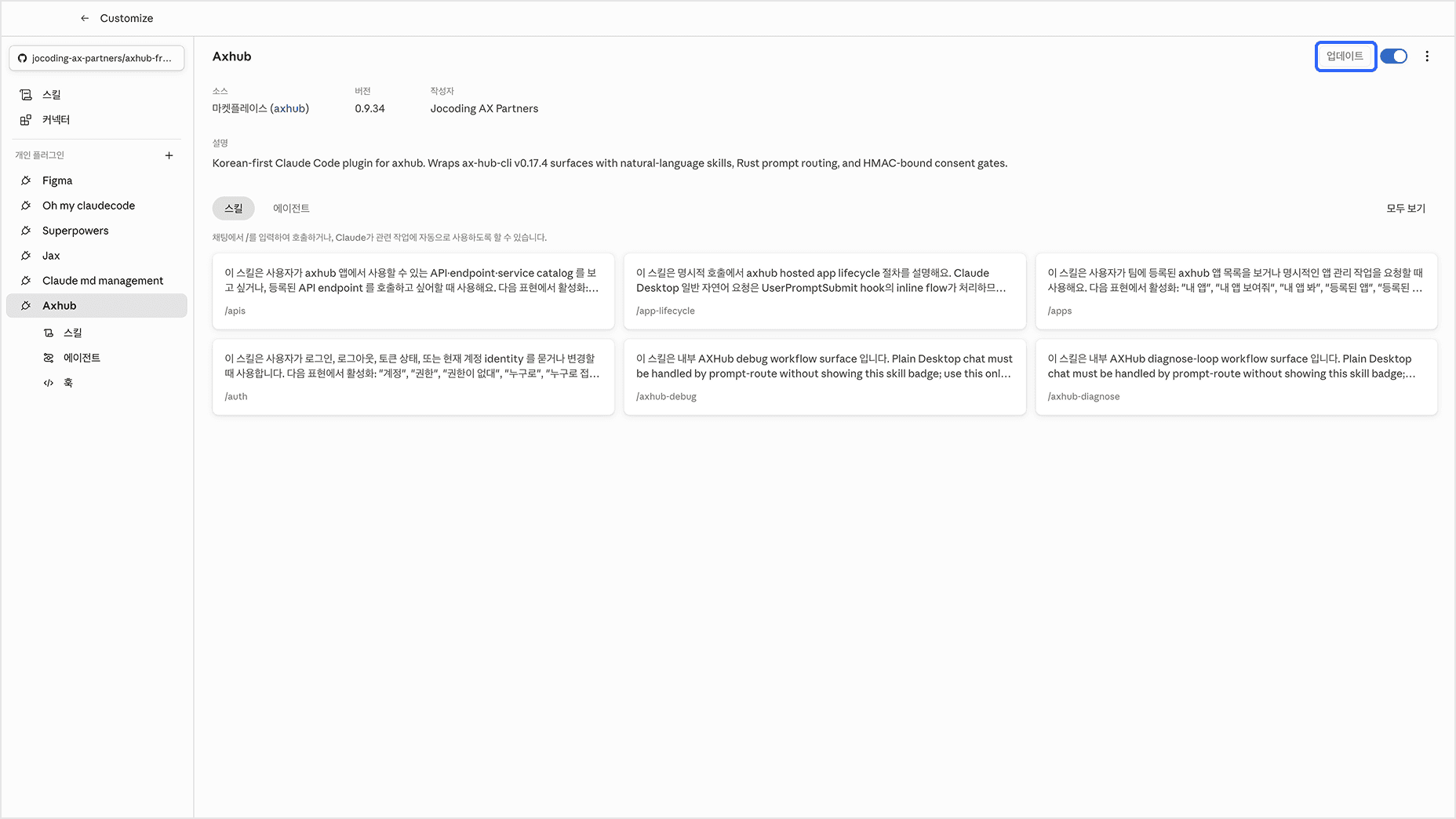
이제 디렉터리 모달 > 플러그인 > 코드에서 AXHub 플러그인을 찾을 수 있어요. "..." 버튼을 눌러 업데이트를 확인할 수 있어요.
플러그인 페이지에서 업데이트 버튼이 켜져 있다면, 클릭해서 업데이트를 진행해요.
온보딩하고 앱 만들기
준비가 모두 끝났어요! Code 탭에서 클로드에게 이렇게 부탁해 보세요.
온보딩해줘그러면 남은 준비물(axhub 로그인 등)을 하나씩 확인하면서 안내해 줘요. 온보딩이 끝나면 이렇게 말하면 돼요.
axhub에 앱 만들고 싶어플러그인이 템플릿 고르기부터 저장소 만들기, 첫 배포까지 한 번에 진행하고, 끝나면 앱 주소(URL)를 알려 줘요.
ChatGPT Desktop은 브라우저를 열지 않고 컴퓨터에서 바로 쓰는 ChatGPT 앱이에요. Codex 모드에 axhub 플러그인을 설치해 두면, 대화만으로 앱을 만들고 배포까지 할 수 있어요. 설치는 처음 한 번만 하면 돼요.
ChatGPT Desktop 앱 설치
아직 ChatGPT 데스크톱 앱이 없다면, chatgpt.com/download에서 내 컴퓨터의 운영체제(macOS · Windows)에 맞는 설치 파일을 받아 설치해요. 앱을 열고 ChatGPT 계정으로 로그인하면 준비 끝이에요.
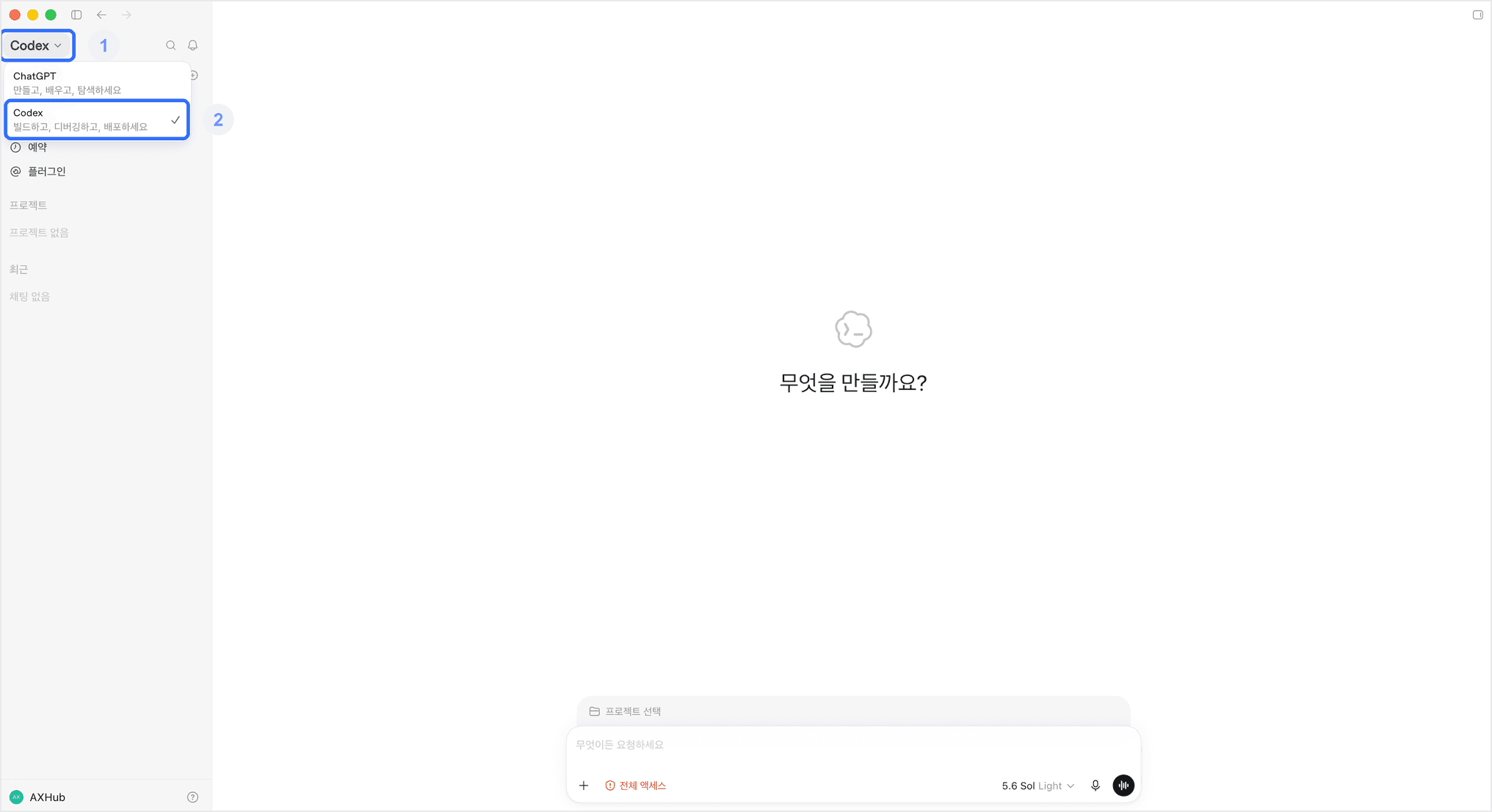
Codex 모드로 전환
앱을 처음 열면 좌측 상단 모드가 ChatGPT로 되어 있을 거예요. 좌측 상단의 모드 전환을 클릭하고, Codex를 클릭해요.
플러그인 페이지로 이동
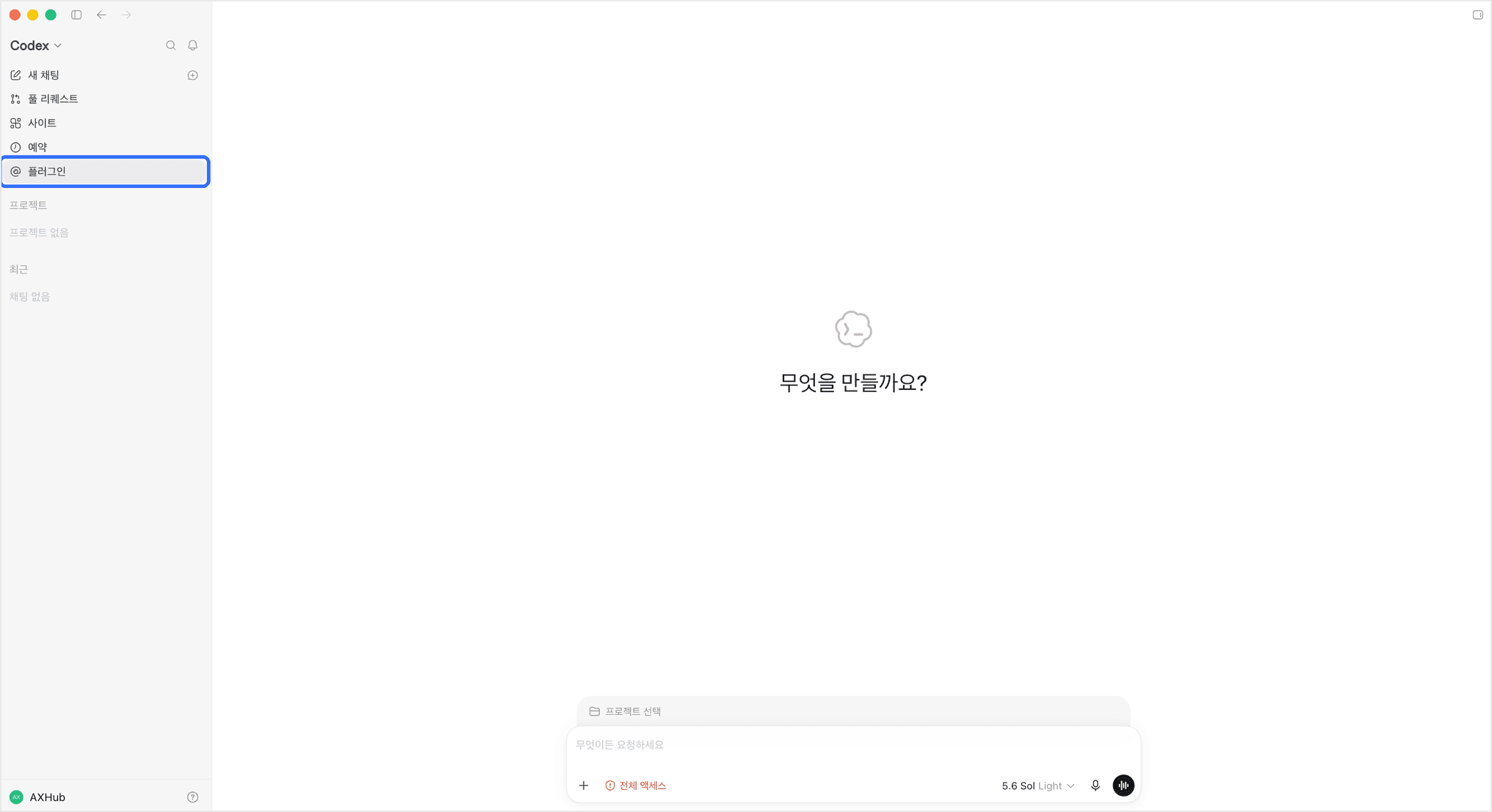
플러그인을 관리하는 화면으로 가는 단계예요.
사이드바에서 플러그인을 클릭해요.
마켓플레이스 추가
axhub 플러그인이 들어 있는 창고(마켓플레이스)를 Codex에 등록하는 단계예요.
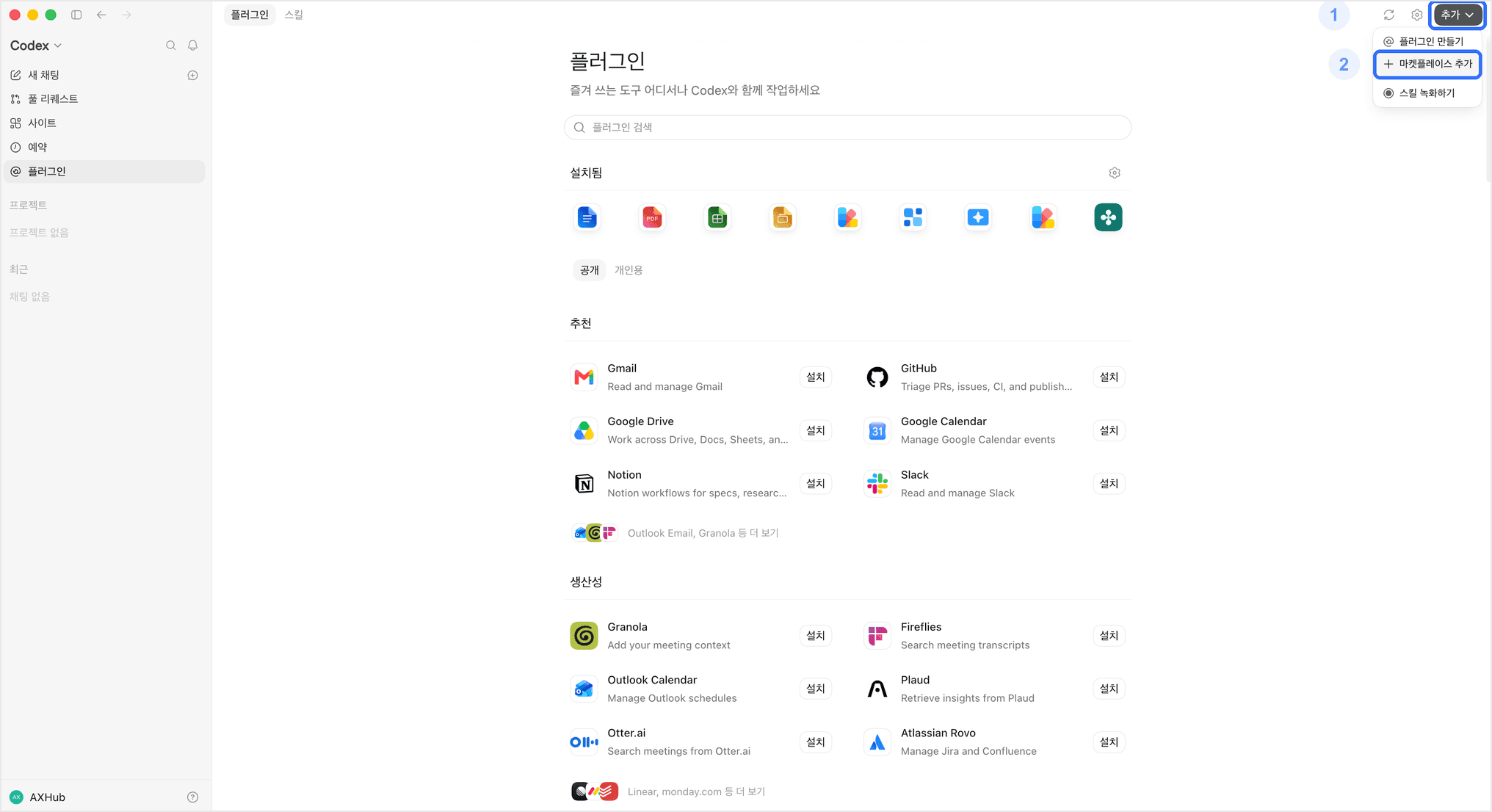
플러그인 페이지에서 우측 상단의 "추가" 버튼을 클릭하고, 마켓플레이스 추가 버튼을 클릭해요.
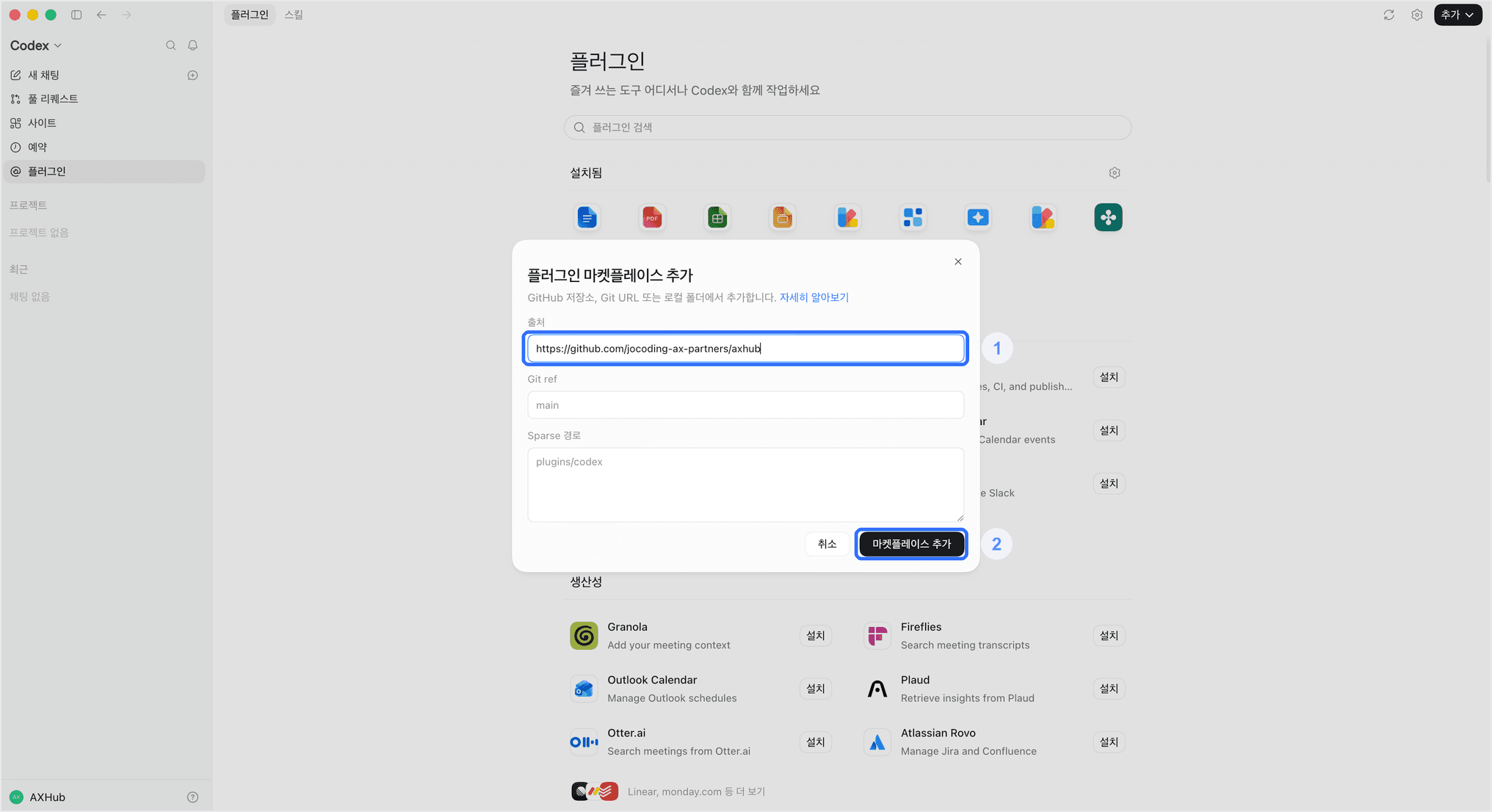
마켓플레이스 추가 모달에서 출처 입력창에 아래 주소를 복사해 붙여 넣어요.
https://github.com/jocoding-ax-partners/axhubURL 주소를 확인한 뒤, 마켓플레이스 추가 버튼을 눌러요.
AXHub 플러그인 설치
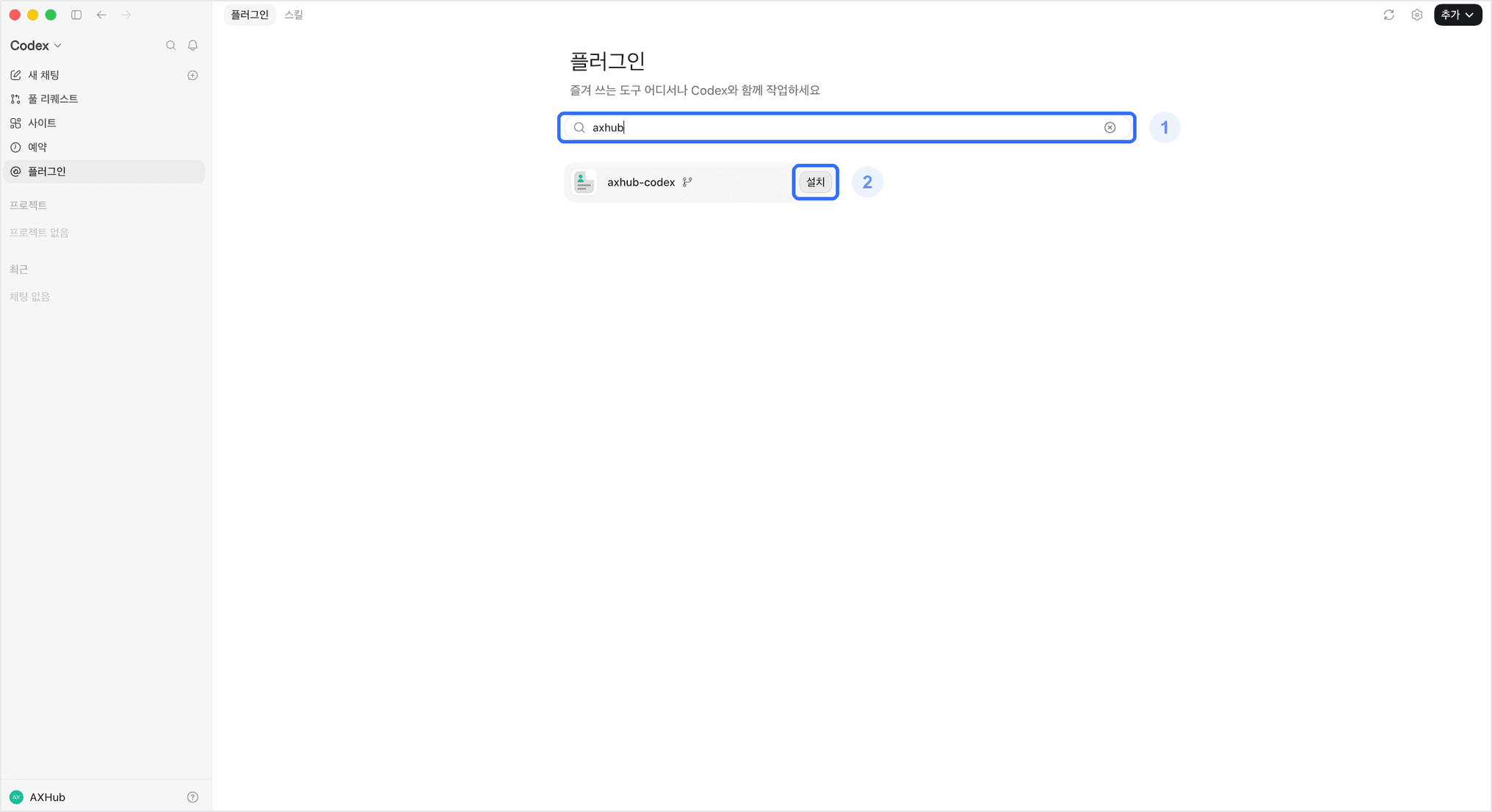
등록한 창고에서 AXHub 플러그인을 실제로 설치하는 단계예요. 검색창에 axhub를 입력하면 axhub-codex가 나타나요.
설치 버튼을 누르면 플러그인이 설치돼요.
온보딩하고 앱 만들기
준비가 모두 끝났어요! 새 채팅에서 Codex에게 이렇게 부탁해 보세요.
온보딩해줘첫 대화라면 먼저 플러그인 훅을 신뢰할지 물어요. 신뢰를 선택하면, 남은 준비물(axhub 로그인 등)을 하나씩 확인하면서 안내해 줘요. 온보딩이 끝나면 이렇게 말하면 돼요.
axhub에 앱 만들고 싶어플러그인이 템플릿 고르기부터 저장소 만들기, 첫 배포까지 한 번에 진행하고, 끝나면 앱 주소(URL)를 알려 줘요.
플러그인 없이 axhub 명령어만으로 같은 일을 할 수 있어요. CI 스크립트에 넣거나, 값을 직접 지정해 만들고 싶을 때 쓰면 좋아요.
이 탭은 AI 없이 명령어로 직접 진행하는 방법이에요. AI에게 말로 시켜서 앱을 만드는 방법(플러그인)은 빠른 시작에서 처음부터 안내해요.
설치와 로그인
curl -fsSL https://cli.axhub.ai/install.sh | bashaxhub auth loginPowerShell에서 실행해요.
irm https://cli.axhub.ai/install.ps1 | iexaxhub auth login로그인은 브라우저가 열리는 방식이에요. 끝나면 지금 어느 회사 소속으로 접속했는지 알려 줘요.
앱 만들기 (부트스트랩)
앱 생성 → 저장소 생성 → 템플릿 코드 넣기 → 연결 → 첫 배포가 한 명령으로 진행돼요.
axhub apps bootstrap --name hello --template nextjs \
  --github-owner <github-아이디> --repo-name hello --execute --watch
<github-아이디> 자리에는 본인 GitHub 아이디를 넣으세요. --template은 nextjs · vite · astro 중에서 고르면 돼요.
--execute 없이 실행하면 무엇이 만들어질지 미리보기만 하고 끝나요. 실제로 만들려면 붙여야 해요.
공통: 배포 확인
어느 방법으로 만들었든 확인은 같아요.
앱 주소로 들어가 보기 — 앱마다 주소가 하나씩 생겨요. {서브도메인}.{회사}.axhub.ai 형태예요. 브라우저에서 열어 템플릿 화면이 떠 있으면 성공이에요.
콘솔에서 보기 — 회사 콘솔({회사}.axhub.ai, 예: jocodingax.axhub.ai)에 들어가 내 앱을 열면 방금 만든 앱이 카드로 보여요.
카드를 누르면 그 앱의 앱 콘솔이 열려요. 배포 상태와 로그, 환경변수, 데이터가 모두 여기 있어요.
만든 뒤 관리하기
앱 콘솔에서 아래를 전부 다뤄요.
| 하고 싶은 일 | 콘솔 위치 | 문서 |
|---|---|---|
| 배포가 잘 됐는지 보고 되돌리기 | 배포 탭 | 배포 관리 |
| 회사 사람들에게 공개하기 | 배포 탭 안의 공개 범위 | 공개 · 접근 관리 |
| 쌓인 데이터 표로 보기 | 리소스 탭 → 테이블 | 데이터베이스 연결하기 |
| 올라간 파일 보기 | 리소스 탭 → 스토리지 | 스토리지 연결하기 |
| 비밀값 넣고 빼기 | 리소스 탭 → 환경변수 | 환경변수 설정하기 |
| 앱에 들어올 사람 정하기 | 앱 사용자 탭 | 공개 · 접근 관리 |
| 데이터 스냅샷 남기고 되돌리기 | 백업 탭 | 백업하고 복원하기 |
테이블 · 스토리지 · 환경변수는 리소스 탭 하나에 묶여 있고, 탭 안에서 셋을 오가며 봐요.
회사에 사람을 들이고 권한을 나누는 건 앱이 아니라 회사 단위라서, 관리자 콘솔의 사용자 · 팀에서 해요 — 팀원 초대 · 권한 나누기에 있어요.
코드에 기능 더하기
이제 만들어진 저장소를 Claude Code나 Codex로 열어 기능을 더해 가면 돼요. 이 저장소는 이미 AxHub용으로 세팅(포트 · 구조)돼 있어요. 이렇게 부탁해 보세요.
할 일 목록 화면을 추가해줘. 제목과 마감일을 입력해 저장하고,
목록에서 완료 체크할 수 있게 해줘.
수정한 코드를 커밋해 GitHub에 올리면(push) 배포가 다시 시작돼요.
막히면
- 플러그인을 쓴다면 — "방금 배포 왜 실패했는지 알려줘"라고 물어보세요. 실패한 배포의 기록(로그)을 가져와 원인을 짚어줘요.
- 터미널이라면 —
axhub deploy status <id> --app <앱>과axhub deploy logs <id> --app <앱>을 실행해 어디서 멈췄는지 봐요. - 증상별 해결법은 문제 해결에 있어요.